
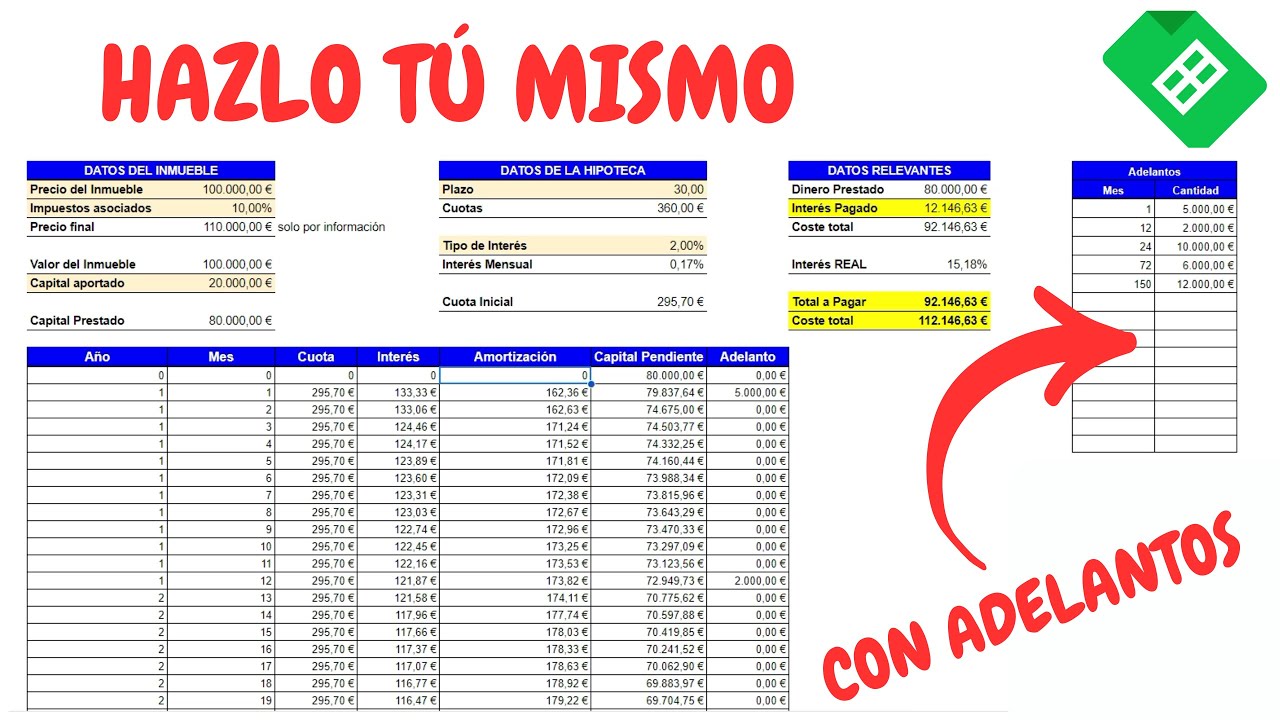
¿Qué es un cuadro de amortización de hipoteca en Excel?
Un cuadro de amortización en Excel es una hoja que te enseña, mes a mes, cuánto pagas de cuota, cuánto va a intereses, cuánto reduce capital y qué deuda te queda pendiente en cada momento. Sirve para poner números a una hipoteca en España antes de firmarla o para revisar si lo que te ha pasado el banco encaja con lo pactado.
La idea es sencilla: la plantilla toma los datos básicos del préstamo y convierte una cifra grande —el capital prestado— en una secuencia de pagos comprensible. Así ves si una hipoteca de 25 o 30 años te compensa, cuánto coste real tendrá y en qué momento te conviene amortizar antes de tiempo. En una compraventa en Madrid, Sevilla o Valencia, este control marca mucha diferencia cuando comparas ofertas de banco.
En la práctica, el Excel no solo te da una cuota. También te deja ver el reparto interno de cada mensualidad: al principio pagas más intereses y menos capital; al final, al revés. Eso ayuda a entender por qué dos hipotecas con la misma cuota pueden acabar costando cantidades muy distintas.
Un buen cuadro de amortización no adivina: ordena la hipoteca y te deja comparar decisiones con datos.
Qué pinta tiene la hoja por dentro
Normalmente la plantilla de Excel incluye una fila por cada mes y columnas con:
- cuota mensual
- interés del mes
- capital amortizado
- capital pendiente
- acumulado de intereses
Si la plantilla está bien montada, puedes cambiar el interés o el plazo y ver al instante cómo se mueve toda la operación. Esa es la ventaja frente a una calculadora rápida: aquí no ves solo un número, ves el recorrido completo.
Lo mejor
- Calcula la cuota con el tipo TIN y el plazo exactos de tu hipoteca
- Permite comparar escenarios si sube el euríbor antes de firmar
- Muestra cuánto interés pagas al principio, cuando la cuota va más a intereses
- Ayuda a valorar amortizaciones anticipadas y el ahorro real en años y euros
- Deja ver el impacto de cambiar plazo frente a reducir cuota mensual
Lo peor
- Un error en el TIN o en el plazo falsea toda la simulación
- Si olvidas seguros, comisiones y gastos, la cuota queda infravalorada
- La amortización francesa no refleja bien cuotas variables o mixtas complejas
- Muchas plantillas no actualizan el euríbor y se quedan desfasadas pronto
- Una fórmula mal arrastrada en Excel altera intereses y capital pendiente
Qué datos hay que meter en la plantilla
Para trabajar con una excel hipoteca no necesitas poner datos personales ni entregar tu DNI, tu nombre o tu dirección. Basta con introducir los números del préstamo y, si quieres afinar, algunas condiciones concretas de la oferta bancaria.
Datos mínimos que suelen pedirte
- importe del préstamo o capital inicial
- tipo de interés nominal anual
- plazo de amortización en meses o años
- sistema de pago, normalmente francés
- fecha de inicio, si quieres ubicar cada recibo en el calendario
Capital, tipo de interés y plazo: la base de la hoja
| Campo | Qué introduce el usuario | Qué calcula Excel |
|---|---|---|
| Capital inicial | Dinero prestado por el banco | Base sobre la que se calcula todo |
| Tipo de interés | TIN fijo o variable | Cuota y reparto entre interés/capital |
| Plazo | Años o meses de devolución | Número total de cuotas |
| Fecha de inicio | Primer mes del préstamo | Calendario del cuadro |
| Amortización anticipada | Pago extra voluntario | Nuevo saldo y ahorro de intereses |
Con esos datos ya puedes montar una hoja útil en cualquier vivienda comprada en España, ya sea una primera residencia en Zaragoza o una segunda vivienda en Alicante. Si la hipoteca es variable, también conviene guardar el diferencial, porque es lo que se suma al índice de referencia.
Detalle práctico de entrada
- Conviene usar el mismo criterio de tiempo en toda la hoja: si el plazo está en años, conviértelo a meses.
- El interés debe ir en formato porcentaje, no como decimal suelto mal interpretado.
- Si el banco te da una oferta con revisión anual, anota el mes de revisión para luego simular cambios.
Cómo calcula Excel la cuota mensual, los intereses y el capital pendiente
En una hipoteca a tipo fijo con sistema francés, la cuota suele ser constante y cambia el reparto interno. En Excel puedes obtenerla con la función financiera de pago, y después desglosar cada mensualidad para saber qué parte es interés y qué parte reduce deuda.
Ejemplo numérico completo
Imagina una hipoteca de 150.000 € a 30 años con un interés fijo del 2% anual, muy típica para comparar ofertas en España.
- Plazo total: 360 meses
- Cuota mensual: 554,43 €
- Total pagado en 30 años: 199.594,80 €
- Total de intereses: 67.588,32 €
El primer mes, el interés se calcula sobre 150.000 €. Si el TIN es del 2% anual, el tipo mensual aproximado es 0,02/12. La mayor parte de esos 554,43 € irá a intereses al principio, y solo una parte pequeña reducirá el capital. Mes a mes, el saldo baja y el interés también.
Si mantienes esa cuota sin cambios, el préstamo se va amortizando hasta quedar a cero al final del plazo. Por eso el cuadro es tan útil: te deja ver que la hipoteca no cuesta solo la cuota que anuncia el banco, sino toda la suma de pagos durante décadas.
Cómo leer la tabla mensual
- El saldo pendiente de enero se toma como base para febrero.
- Se calcula el interés del mes sobre ese saldo.
- La cuota menos el interés da el capital amortizado.
- El nuevo saldo es el anterior menos ese capital amortizado.
- El proceso se repite hasta llegar al último mes.
Fórmulas habituales en Excel
- cuota: función de pago financiero
- interés del mes: saldo pendiente por tipo mensual
- capital amortizado: cuota menos interés
- saldo restante: saldo anterior menos capital amortizado
Si tus cifras no coinciden al céntimo con las del banco, suele ser por redondeos, por el tipo de interés usado o por cómo la entidad aplica la revisión. En hipotecas reales en España, una diferencia pequeña por redondeo puede aparecer pronto si la hoja está mal configurada.
Qué revisar si la cuota no coincide con lo esperado
- Comprueba que has puesto el interés anual y no el mensual.
- Revisa si el plazo está en meses o en años y no duplicado.
- Mira si la fórmula usa el saldo correcto desde el primer mes.
- Verifica el redondeo a céntimos en cada fila.
- Confirma si la hipoteca incluye revisión, diferencial o carencia.
- Contrasta la cuota con la oferta del banco y con el cuadro de amortización que te hayan entregado.
Hipoteca fija o variable: cómo cambia el cálculo con Euríbor y diferencial
La diferencia clave está en cómo se mueve el interés. En una fija, la cuota es mucho más estable. En una variable, la cuota cambia cuando se revisa el préstamo con el Euríbor más el diferencial pactado.
Pros y contras de cada modalidad
| Modalidad | Ventajas | Inconvenientes |
|---|---|---|
| Fija | Cuota estable, fácil de presupuestar, Excel muy previsible | Suele empezar con tipo algo más alto |
| Variable | Puede salir más barata si el índice baja | La cuota puede subir en cada revisión |
| Mixta | Primer tramo estable y luego revisión | Requiere vigilar bien cada fase |
Qué pasa en una variable
- El banco toma el índice de referencia y le suma tu diferencial.
- En España, el índice habitual es el Euríbor para muchas hipotecas de vivienda.
- Cuando toca revisión, actualizas el tipo en Excel y la hoja recalcula la cuota futura.
- Si el índice sube, pagarás más; si baja, la cuota tenderá a bajar.
El Euríbor es el índice que refleja el tipo de interés al que se prestan dinero las entidades entre sí en la zona euro. Para contrastar su dato, la referencia oficial se consulta en la web del EMMI, que es la entidad que publica el benchmark usado en España para estas revisiones.
Cuándo interesa cada una
- Fija: si quieres saber exactamente cuánto pagarás cada mes en tu piso de Bilbao o Murcia.
- Variable: si aceptas más riesgo a cambio de poder beneficiarte de bajadas del índice.
- Mixta: si te interesa estabilidad al principio y asumes que luego tendrás que vigilar el mercado.
Cómo comparar amortizaciones anticipadas en la plantilla
La amortización anticipada consiste en devolver parte del préstamo antes de tiempo para ahorrar intereses o reducir plazo. En Excel se ve con mucha más claridad que en una calculadora rápida, porque puedes simular varios escenarios sin tocar el contrato real.
Pasos para probar pagos extra
- Abre tu cuadro de amortización con el saldo pendiente real.
- Añade una columna o celda para el pago extra que quieres hacer.
- Decide si ese importe va a reducir plazo o a bajar cuota.
- Recalcula el saldo pendiente desde ese mes.
- Compara el total de intereses antes y después de la amortización.
- Guarda dos versiones: una con reducción de plazo y otra con reducción de cuota.
Qué comparar en cada simulación
- interés total pagado
- meses que recortas
- cuota nueva después del pago extra
- ahorro acumulado al final de la hipoteca
Ejemplo con cifras
Ana, en Sevilla, tiene una hipoteca de 120.000 € al 2,5% con 20 años por delante. Decide amortizar 10.000 € en el mes 48.
- Si reduce plazo, puede recortar varios años y ahorrar miles de euros en intereses.
- Si reduce cuota, pagará menos cada mes, pero el ahorro total suele ser algo menor.
En una comparación así, Excel te deja ver cuál opción encaja mejor con tu colchón de ahorro y con tu sueldo mensual. Si ya vas justo de liquidez, bajar cuota puede darte aire; si tu objetivo es pagar menos intereses, reducir plazo suele salir mejor.
Qué no incluye el cuadro de amortización y qué fuentes oficiales consultar en España
El cuadro de amortización solo te enseña la deuda del préstamo y su evolución. No resume todos los costes de comprar vivienda o contratar la hipoteca en España, así que conviene no confundir cuota con coste total real.
Gastos y conceptos que se quedan fuera
- tasación de la vivienda
- notaría
- registro de la propiedad
- gestoría, si la hay
- impuestos asociados a la compra según el caso
- comisiones por apertura o amortización, si el banco las aplica
- seguros vinculados, como hogar o vida, cuando forman parte de la oferta
- otros productos asociados a la bonificación del tipo
Banco de España y EMMI: dónde comprobar la información
- El Banco de España ofrece información clara sobre hipotecas, conceptos básicos y buenas prácticas para comparar ofertas en España.
- El EMMI publica el benchmark de referencia para el Euríbor, útil para revisar hipotecas variables contratadas en España.
- Si tu banco te da un cuadro propio, compáralo con tu Excel y con la documentación precontractual que te entreguen en la oficina o por banca online.
Lo que conviene mirar antes de firmar
- si el tipo anunciado es realmente TIN o TAE
- si hay comisión por amortización anticipada
- si el seguro bonificado compensa o encarece la operación
- si la revisión del Euríbor está bien aplicada en la simulación
Una plantilla bien hecha no sustituye la oferta bancaria, pero sí te permite llegar a la firma con menos dudas y con números más claros.
FAQ
Preguntas frecuentes
¿Puedo usar Excel para una hipoteca variable en España?
Sí. Solo tienes que actualizar el tipo cuando cambie el Euríbor o el diferencial aplicado por tu banco.
¿Hace falta meter datos personales?
No. Para simular una hipoteca en Excel bastan capital, interés, plazo y, si quieres, fechas y amortizaciones extra.
¿Qué es más útil: una calculadora online o Excel?
La calculadora online va bien para una cuota rápida; Excel es mejor si quieres ver todo el cuadro, comparar varias ofertas o probar amortizaciones anticipadas.
¿Puedo usar la plantilla para comprobar una oferta de banco en España?
Sí, y es precisamente lo más útil: comparas la cuota, el total de intereses y el saldo pendiente con tu propia simulación antes de firmar.
Preguntas frecuentes
1. ¿Qué fórmula de Excel se usa para calcular la cuota de una hipoteca?
En Excel, la forma más habitual es usar la función PAGO: =PAGO(tipo/12; nper; -capital). Si tienes una hipoteca de 150.000 euros al 3 % anual y a 25 años, la fórmula sería =PAGO(3%/12;25*12;-150000) para obtener la cuota mensual. Si quieres ver solo intereses o capital en cada mes, puedes combinarla con PAGOINT y PAGO.PRINC.
Fuentes
- IdealistaSimulador de hipoteca fija, variable, con amortización parcialconsultado el 28/07/2026
- SegurbonusSimulador hipoteca Excel: plantilla gratis – SegurBonusconsultado el 28/07/2026
- FuturfinancesSimulador de hipoteca Excel – Pau A. Monserrat – Futur Financesconsultado el 28/07/2026
- CloudPlantillas de calculadora de finanzas personales gratis – Excelconsultado el 28/07/2026